Как настроить графику в Standoff 2 (для новичков)
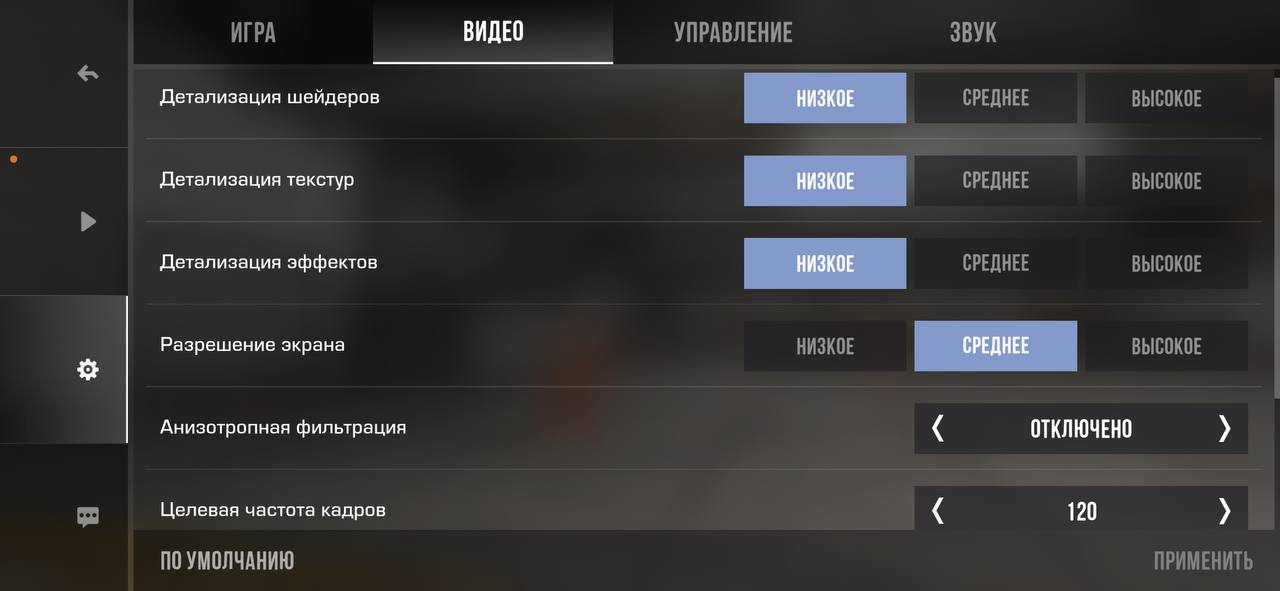
- ВСЕ три детализации → поставь НИЗКОЕ
- Разрешение экрана → СРЕДНЕЕ или НИЗКОЕ
- Анизотропная фильтрация → ОТКЛЮЧЕНО
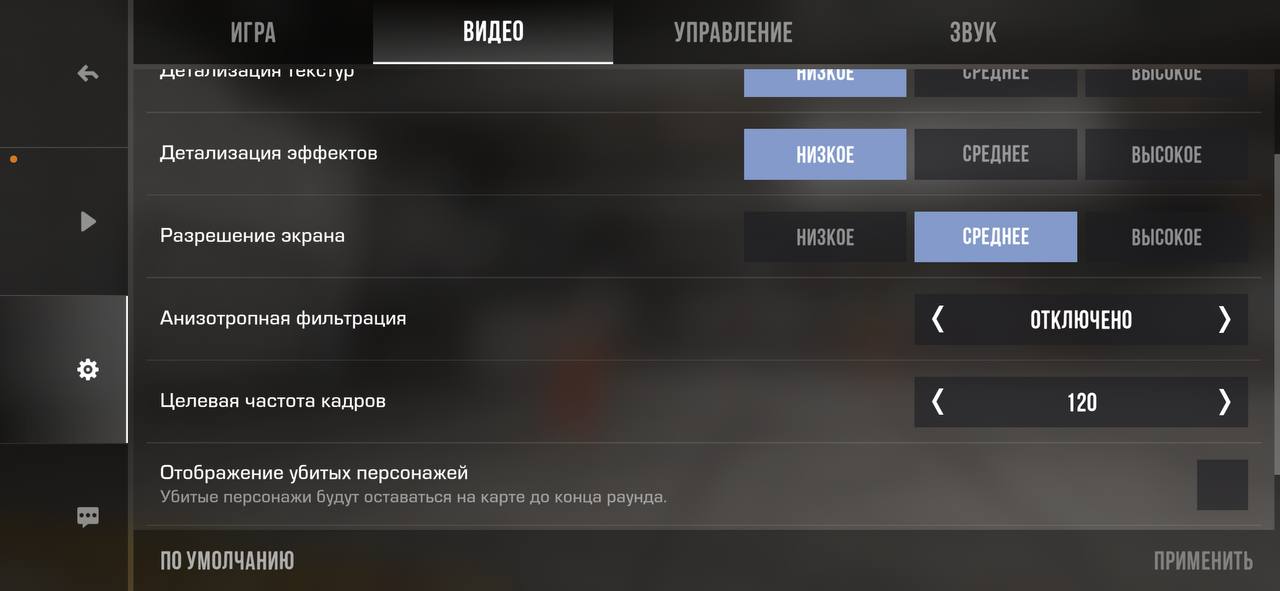
- FPS → 120 (если лагает → 60)
- Отображение убитых → ВЫКЛЮЧЕНО
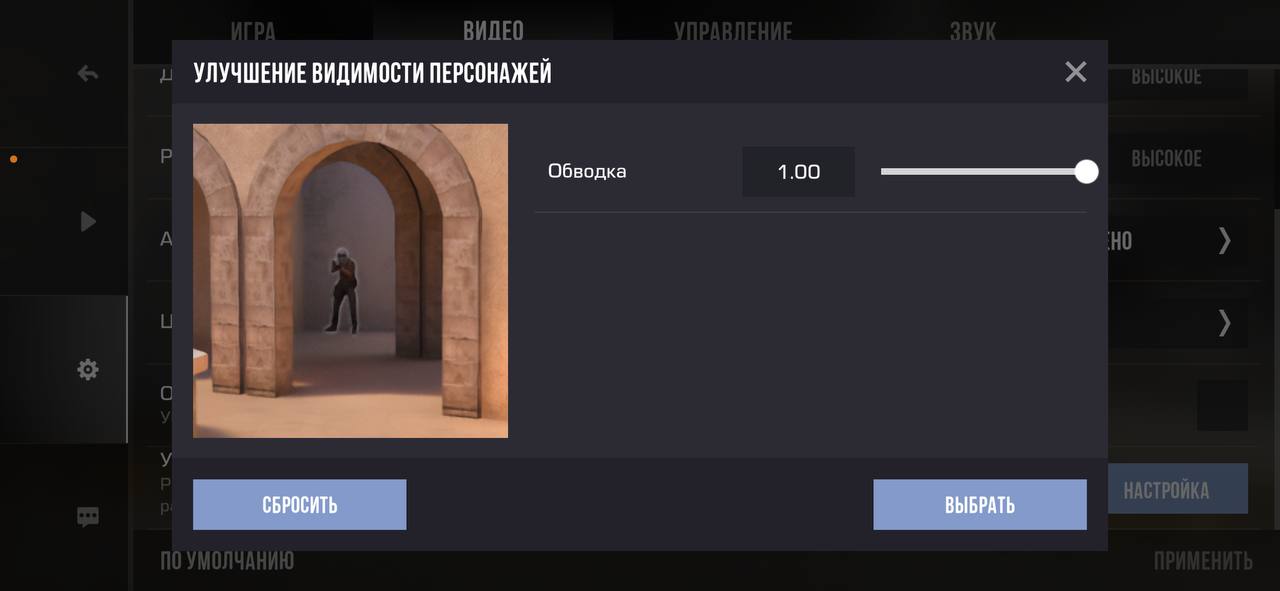
- Улучшение видимости врагов → ВКЛЮЧЕНО Детализация шейдеров (НИЗКОЕ/СРЕДНЕЕ/ВЫСОКОЕ) — отвечает за то, как свет и тени падают на текстуры. На НИЗКОМ — выше FPS, игра плавнее.
- Детализация текстур — качество рисунка на стенах, оружии, картах. НИЗКОЕ = меньше тормозов.
- Детализация эффектов — взрывы, дым, выстрелы. НИЗКОЕ снижает нагрузку.
- Разрешение экрана — чем ниже, тем картинка может быть чуть мыльнее, зато телефон/ПК почти не греется. Ставь СРЕДНЕЕ как баланс.
- Анизотропная фильтрация — делает текстуры чёткими даже под углом. Если ОТКЛЮЧЕНО — чуть хуже видно вдалеке, но FPS выше.
- Целевая частота кадров — поставить 120. Если лагает - ставь 60.
Две полезные настройки (на втором скрине)
- Отображение убитых персонажей (ВКЛ/ВЫКЛ) — если включить, убитые враги остаются лежать. Мешают обзору? Лучше ВЫКЛЮЧИТЬ.
- Улучшение видимости персонажей — самая полезная настройка! Делает обводку вокруг врагов. ОБЯЗАТЕЛЬНО ВКЛЮЧИТЕЛЬНО.
- Всё, что связано с красотой — выключить или поставить Низко.
- FPS — 120 (если лагает, ставь 60).
- Забил на красоту — победил в плавности.
Как идеально настроить звук в Standoff 2, чтобы слышать каждый шаг :
Хочешь тащить катки и заранее знать, откуда выйдет соперник? Самое главное в Standoff 2 — это инфа по звуку. Лови два простых шага, как настроить аудио на максимум.
Шаг 1: Годные наушники
Играть со звуком из динамика телефона — сразу минус. Чтобы четко понимать, где топает враг, тебе нужны нормальные наушники. Не обязательно покупать самые дорогие, главное — чтобы они плотно сидели в ушах, и ты хорошо различал лево и право (стерео).
Шаг 2: Настройки в самой игре
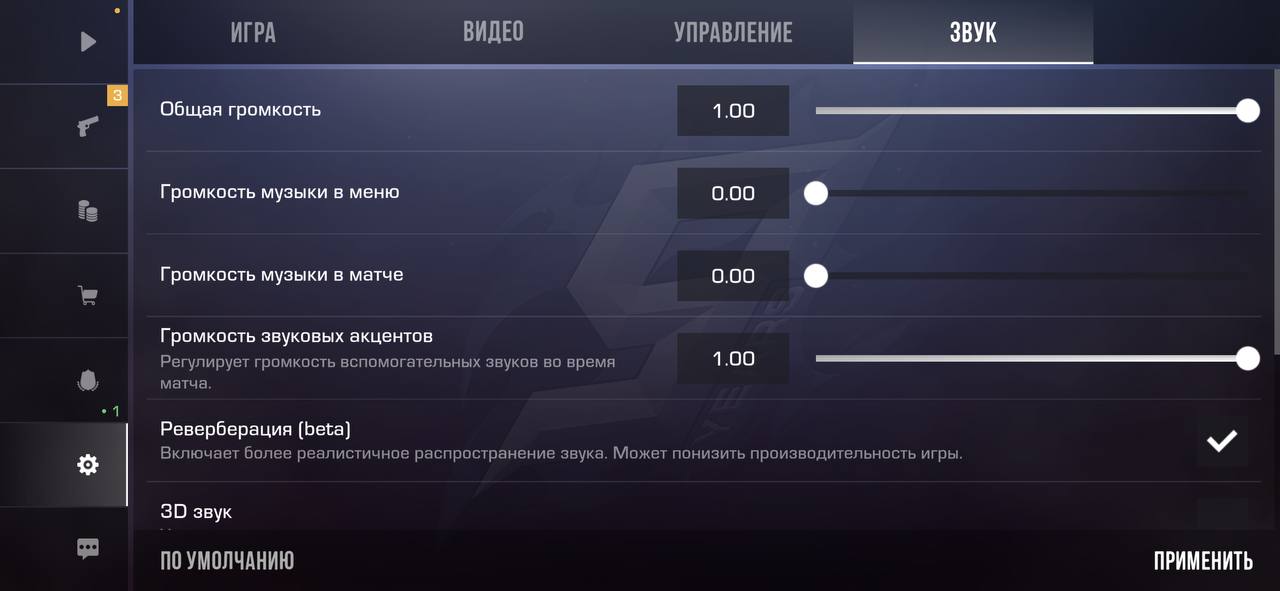
Заходи в настройки (шестеренка) ➜ вкладка «Звук» и делай строго по списку:
- Громкость музыки в меню — выкручивай в 0.
- Громкость музыки в матче — тоже в 0. Музыка во время раунда только мешает и глушит шаги.
- Общий звук — ставь на максимум.
- Громкость звуковых акцентов — оставляй на 100. Это важные вспомогательные звуки.
- Реверберация - включить. Реверберация помогает точнее определять положение врагов по звуку, так как она меняет звучание шагов и выстрелов в зависимости от того, где находится соперник — например, в закрытом помещении или на открытом пространстве.
Нажимай «Применить» и иди тестировать в катку. Теперь никакой лишний шум не будет отвлекать тебя от победы!
Как включить 120 FPS
Если ты выставил 120 FPS в самой игре, но счетчик все равно показывает 60, значит, твой экран сейчас работает в обычном режиме. Чтобы включить высокую герцовку на телефоне, сделай следующее:
На Android (Xiaomi, POCO, Samsung, Realme и др.)
- Зайди в Настройки телефона.
- Найди пункт «Экран» (или «Экран и яркость»).
- Ищи строчку «Частота обновления» (или «Плавность движений»).
- Вместо «Стандартная» (60 Гц) выбери «Максимальная» (120 Гц).
Важный лайфхак для Xiaomi/POCO:
Если в игре все равно 60 FPS, зайди в Настройки ➜ Приложения ➜ Все приложения ➜ найди «Питание и производительность» (Power and Performance) и нажми «Очистить всё» / «Очистить кэш». Это сбросит ограничение.
На iPhone (только модели Pro / Pro Max начиная с 13-й серии)
На айфонах 120 Гц (ProMotion) работают автоматически, но их можно случайно заблокировать:
- Зайди в Настройки ➜ Аккумулятор ➜ убедись, что выключен «Режим энергосбережения» (желтая батарейка режет FPS до 60).
- Зайди в Настройки ➜ Универсальный доступ ➜ Движение ➜ проверь, чтобы тумблер «Ограничение частоты кадров» был выключен.
После этого обязательно перезагрузи игру!
Комментарии (0)
Пока нет комментариев. Будьте первым!
Оставить комментарий